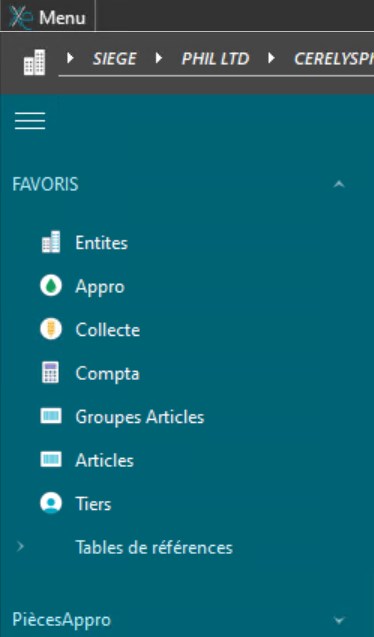
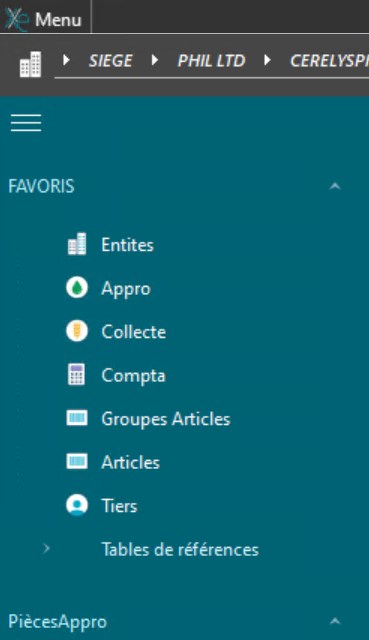
Table des matières
Date de création : 17/08/26
Date de Mise à Jour : 17/08/26
Version v25.0
Paramétrage des barres de navigation rapide (à partir de la V25)
Il n'est pas nécessaire de mettre l'intégralité des actions effectuées, au risque de trop surcharger les barres et les rendre moins facile à utiliser. Pour les actions ponctuelles, le champ de recherche du bouton XE pourra alors être utilisé.
Les barres de navigation rapides peuvent être paramétrées par des utilisateurs ayant des droits administrateurs.
Il est possible de paramétrer :
- Des barres fixes ou rétractables
- Le contenu des barres
- La présentation des barres (largeur, …)
Tout ceci peut être enregistré :
- Pour son propre compte,
- Pour le compte d'un autre utilisateur
- Ou bien pour tout un groupe d'utilisateurs.
Accès au paramétrage des barres de navigation
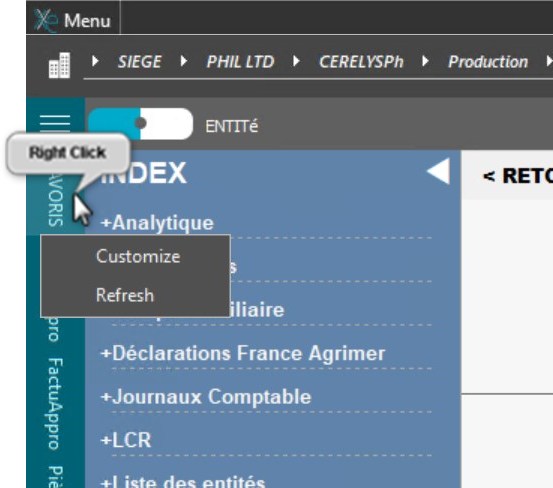
- Le paramétrage n'est accessible que pour des utilisateurs dont le groupe utilisateur est en priorité inférieure ou égale à 10. Sinon faire appel à la personne formée au sein de votre société.
- Pour accéder au paramétrage, il faut :
- Clic droit dans la barre de navigation
- Cliquer sur Customize
- Une fois le paramétrage enregistré, il est nécessaire de rafraichir la barre pour voir les modifications apportées (il n'est pas nécessaire de quitter AtysXE pour voir les modifications) :
- Clic droit dans la barre de navigation
- Cliquer sur Refresh
Paramétrage des barres et des éléments
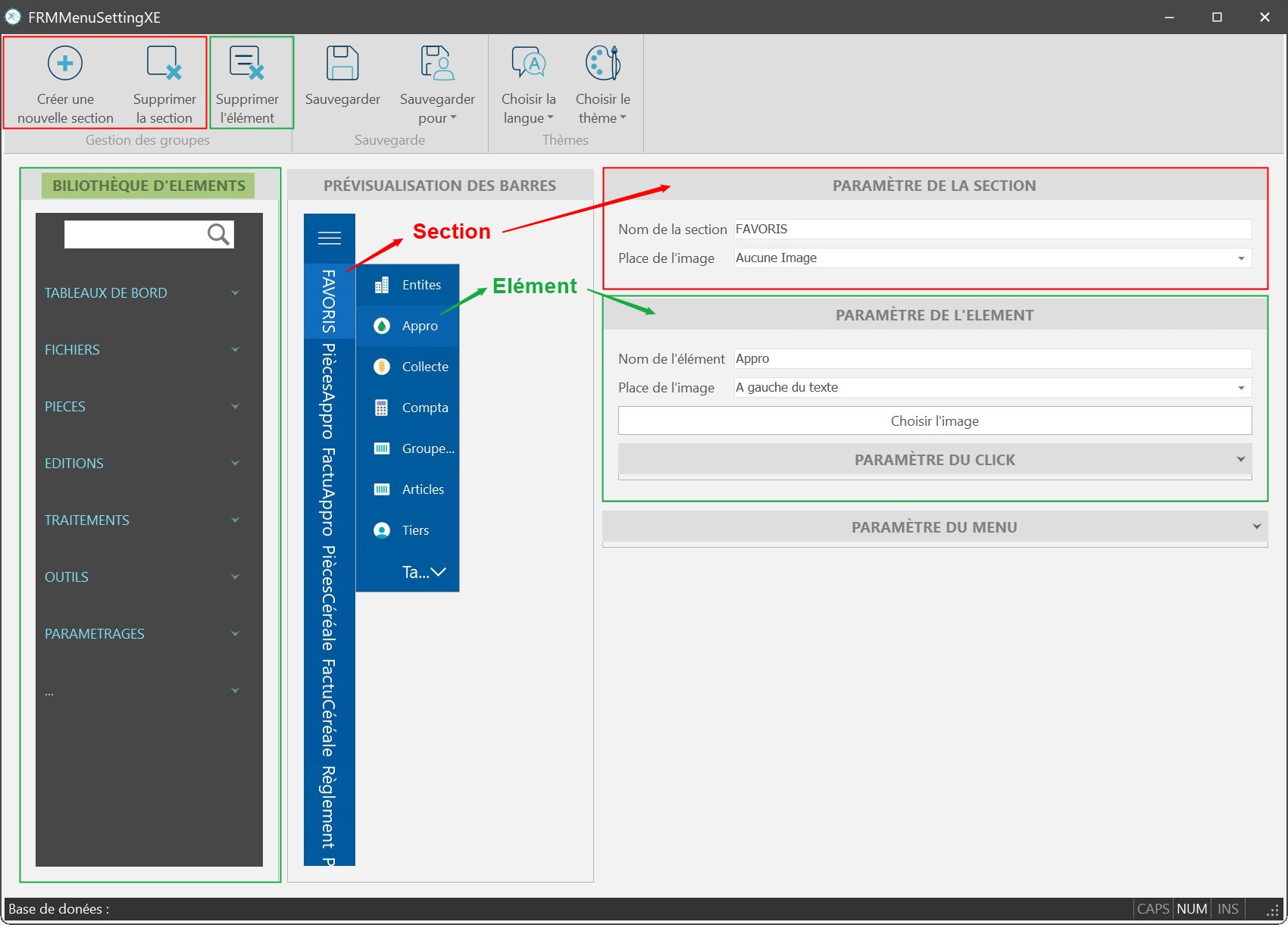
Concernant les sections (barres):
- Créer une nouvelle section
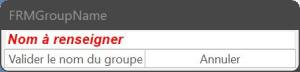
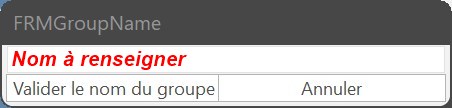
Renseigner le nom de la nouvelle section et valider
- Supprimer la section
Se positionner sur la section à supprimer et cliquer que l'icone avant de valider la suppression. - Paramètre de la section
Vous avez la possibilité de modifier le nom de la section et, si vous le souhaitez, de mettre une image en choisissant d'abord sa position puis en sélectionnant l'image. - Déplacement de barres
Dans la prévisualisation des barres, choisir la barre à déplacer et emmener la à l'endroit choisi par un glisser/déposer. Vous pouvez la glisser entre 2 barres ou dans une barre déjà existante pour créer un sous-menu.
Concernant les éléments :
- Supprimer l'élément
Se positionner sur l'élément à supprimer et cliquer que cette icone avant de valider la suppression. - Bibliothèque d'éléments
Dans la bibliothèque d'éléments, choisir l'élément à utiliser et emmener le dans la section choisie (au niveau de la prévisualisation des barres), par un glisser/déposer. Vous pouvez ensuite modifier sa place par un nouveau glisser/déposer.
- Paramètre de l'élément
Vous avez la possibilité de modifier le nom de l'élément et, si vous le souhaitez, de mettre une image en choisissant d'abord sa position puis en sélectionnant l'image.- Paramètre du click
Concernant l'enregistrement des modifications :
- Sauvegarder
Une fois les modifications/créations réalisées, cliquer sur Sauvegarder pour valider.
Attention, si vous voulez voir l'application de vos modifications, il faut à nouveau faire un clic droit dans la barre de navigation et sélectionner “Refresh”.
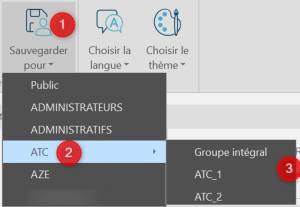
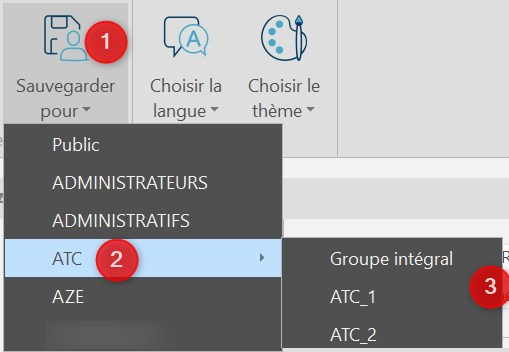
- Sauvegarder pour…
Il est possible d'enregistrer :- Pour un utilisateur en particulier : Sélectionner son groupe et son identifiant
- Pour un groupe d'utilisateurs : Sélectionner le groupe correspondant puis “Groupe intégral”
Paramétrage du menu
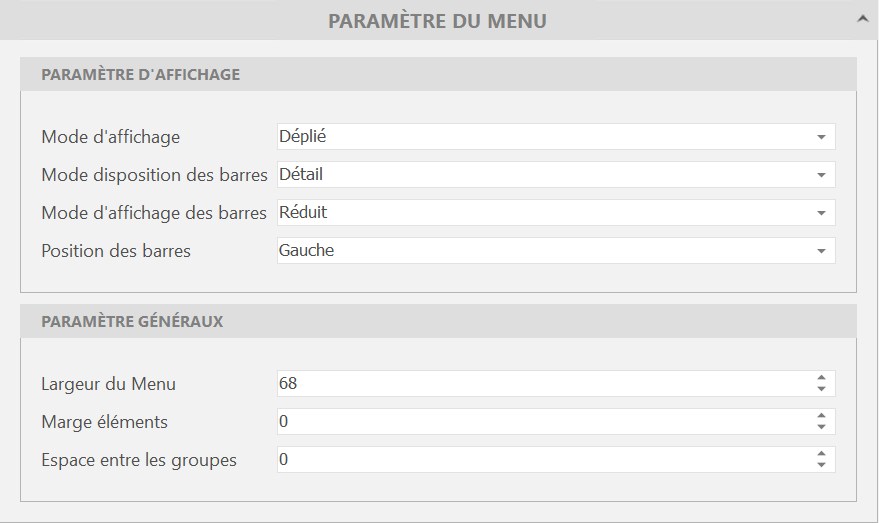
Affichage
- Mode d'affichage
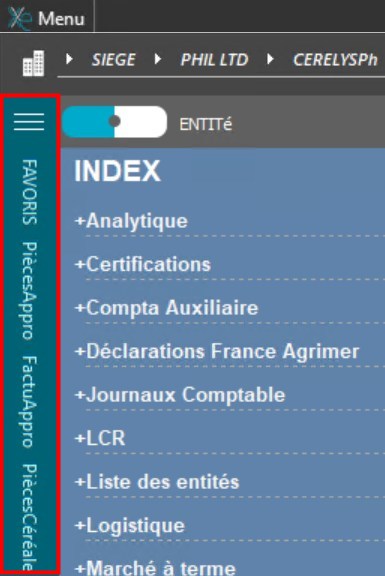
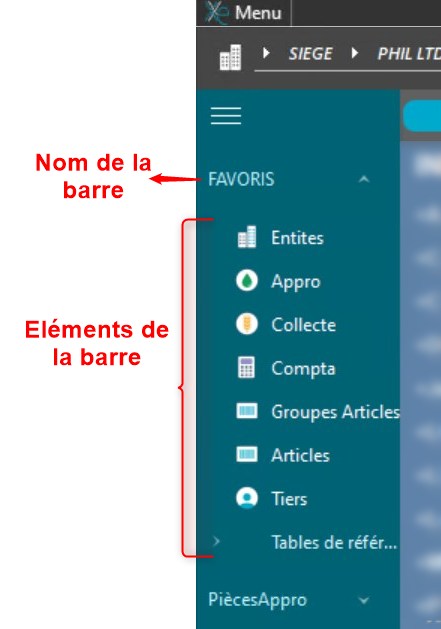
Déplié :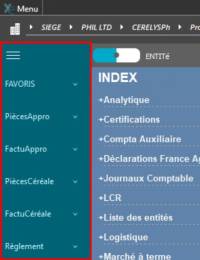
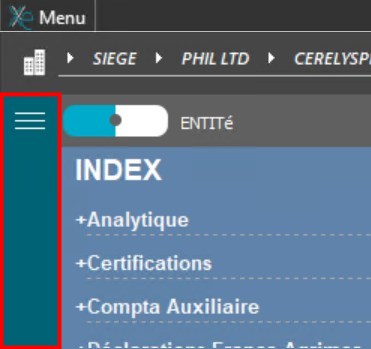
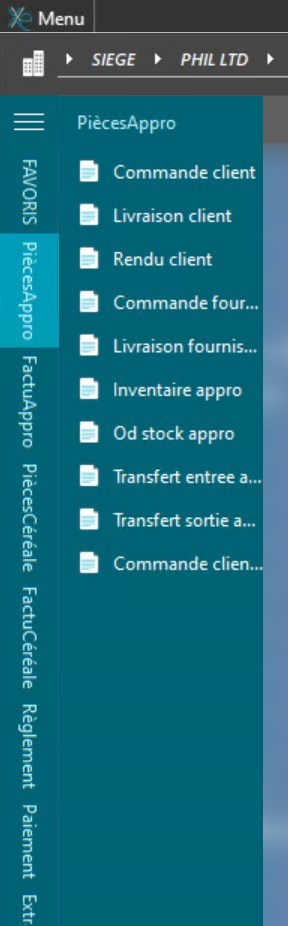
Rétracté: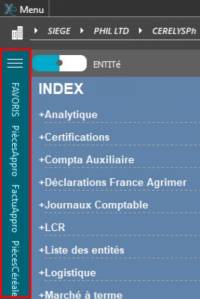
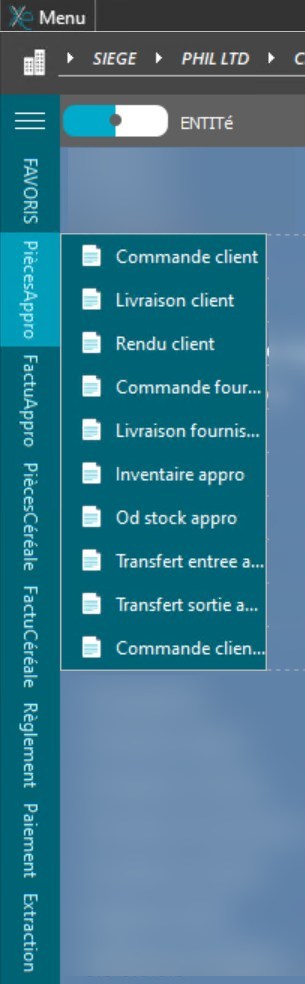
Minimisé :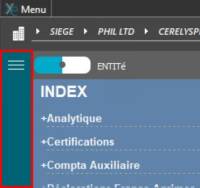
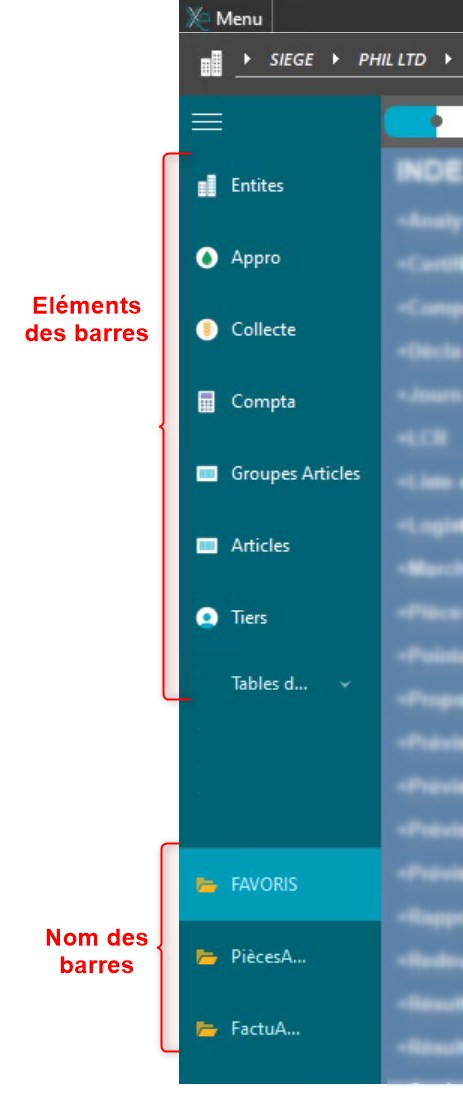
- Mode disposition des barres
Icone :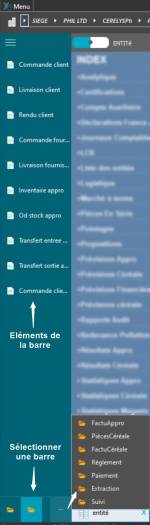
Nom: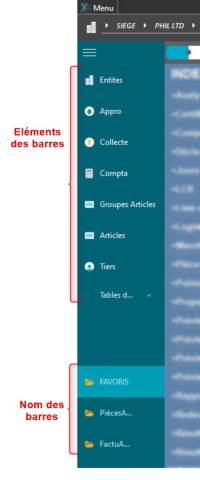
Détail :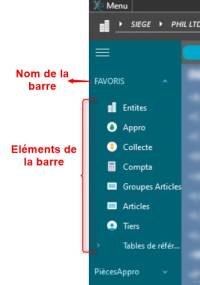
- Mode d'affichage des barres
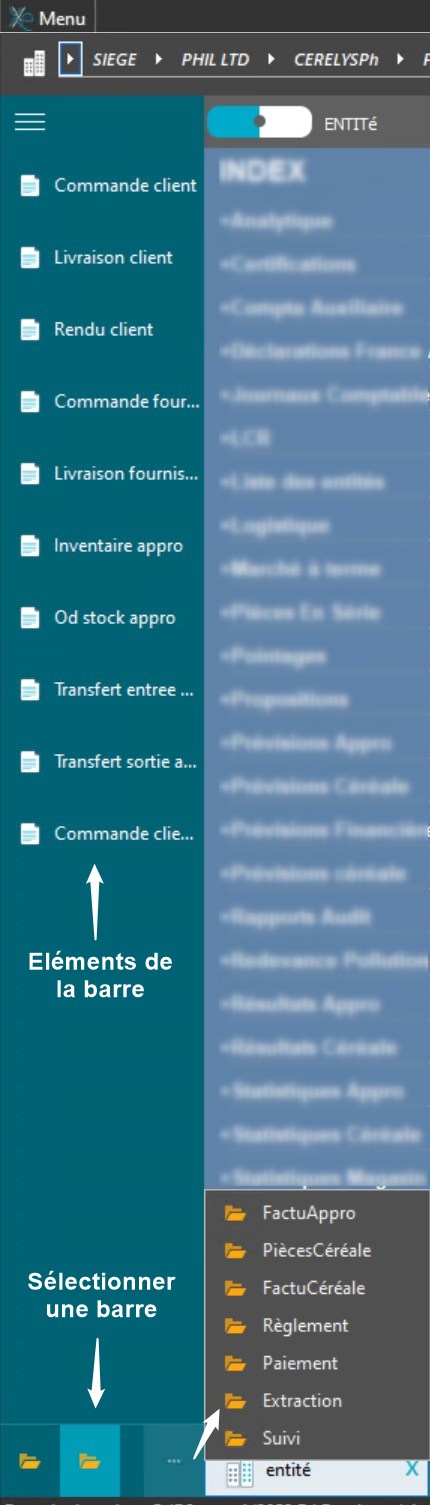
Complet : La barre prend toute la hauteur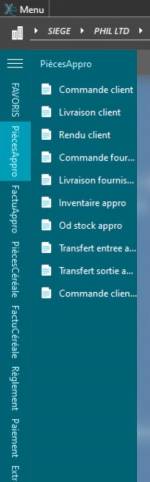
Réduit: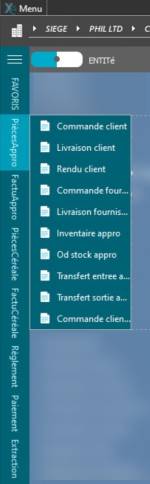
Inconvénient : La barre se limite à la hauteur de ses éléments primaires. Si parmi eux se trouve un sous menu, il faudra scroller pour en voir l'intégralité !
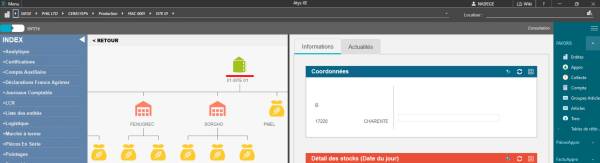
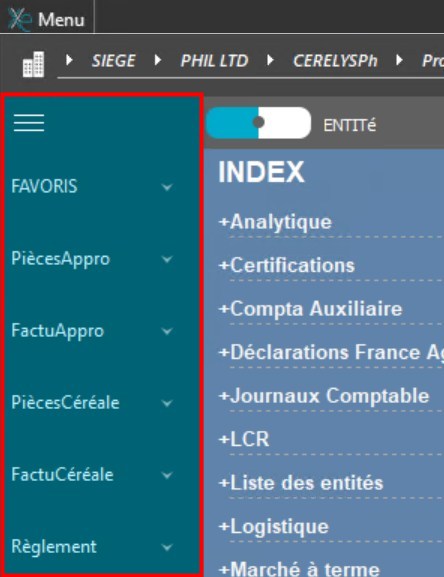
- Position des barres
Gauche :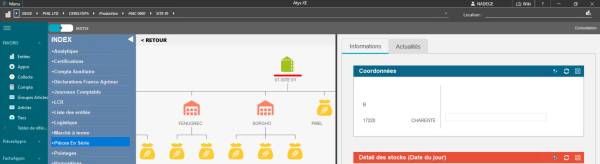
Droite :
Paramètres généraux
- Largeur du menu
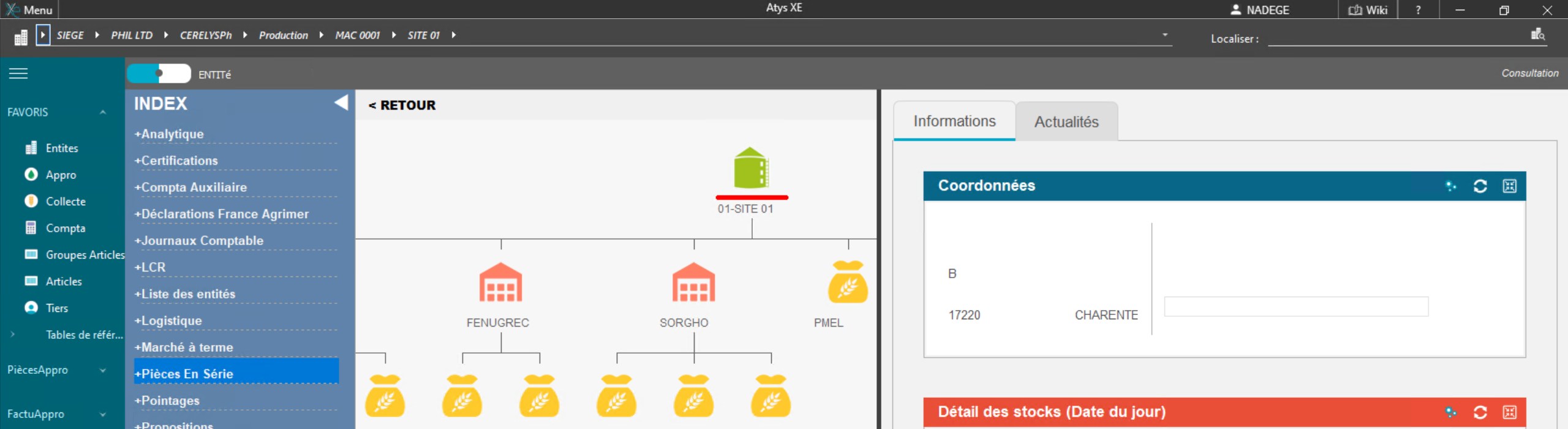
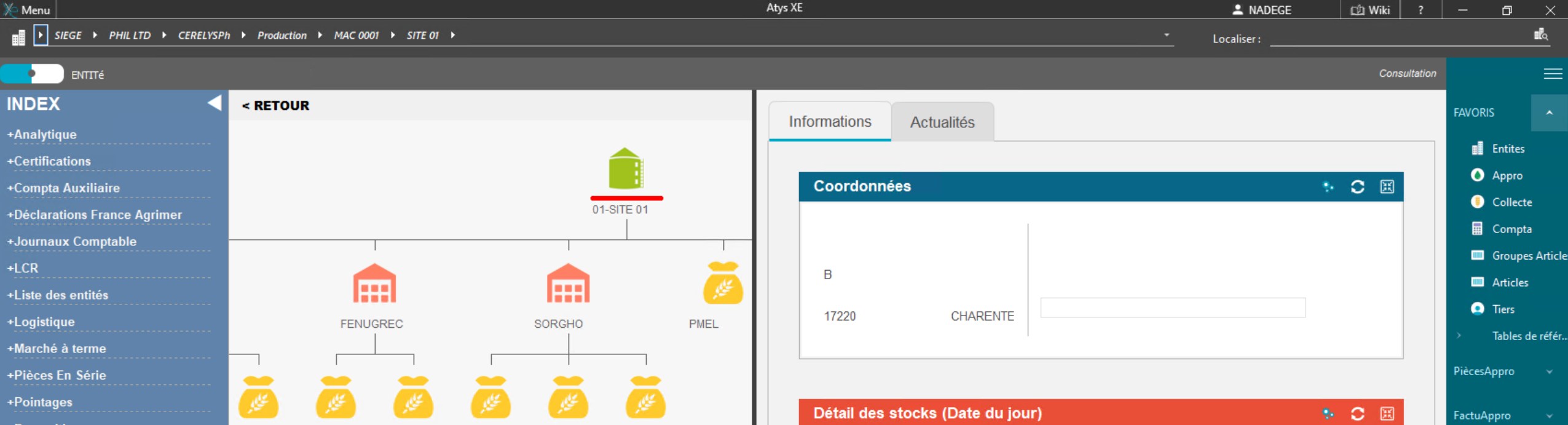
Ce paramétrage vous permet d'ajuster la largeur pour optimiser l'affichage de votre barre en fonction de votre écran. Pour information, si vous mettez une largeur à 250, alors votre barre sera de la largeur de votre Index Atys. - Marge élément
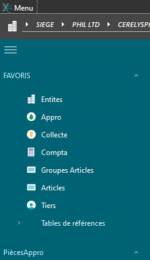
Valeur positive ou nulle uniquement. Ne sert que dans le cas d'un affichage “Déplié” ou dans le cas de sous-menu.
Une valeur différente de 0 vous permettra de décaler les éléments sur le même principe que les tabulations.
Marge = 0 :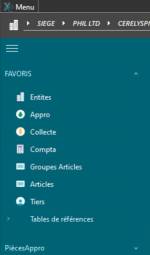
Marge = 20 :
- Espace entre les groupes
Valeur positive ou nulle uniquement.
Une valeur différente de 0 vous permettra d'espacer les différentes barres
Espace = 0 :
Espace = 20 :